|
|

|
|
 |
Le
moteur de recherche d’Eurolibnetwork vous permet d’accéder
rapidement, en fonction des thèmes de votre choix, à
la ressource disponible des quelques 700 sites qui dans 60 pays
partagent sur le web les valeurs de la liberté et du
respect des droits individuels.
Vous trouverez sur ce mode d’emploi illustré, toutes
les explications nécessaires, étape par étape,
pour vous permettre de vous inscrire, télécharger,
rechercher et enfin partager vos recherches.
|
 |
|
|
 |
INSCRIVEZ-VOUS
Inscrivez votre email et votre mot de passe, ils
vous seront demandés pour vous permettre
de télécharger notre navigateur.
|
|
 |
|
 |
RECHERCHEZ
Ouvrez le navigateur. Inscrivez à la première
utilisation de la session votre email et mot de
passe, vous pouvez maintenant commencer vos recherches.
|
|
 |
|
 |
TELECHARGEZ
Téléchargez et installez notre navigateur
aux fonctions avancées. D’une utilisation
simple et intuitive, il vous permettra de vous connecter
au moteur de recherche et à ses outils partagés. |
|
 |
|
 |
PARTAGEZ
Lorsque vos recherches vous conduisent à
un document particulièrement intéressant,
merci de le signaler d'un simple clic à l'attention
de notre communauté. |
|
 |
|
| |
| |
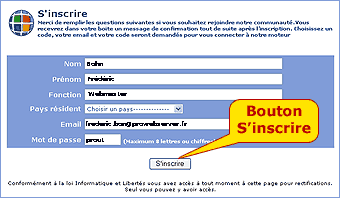
Pour rejoindre notre réseau,
inscrivez vos nom, prénom, fonction, votre pays
de résidence puis votre email et un mot de passe
qu’il vous sera facile de retenir.
Après avoir cliquer sur le bouton "S'inscire"
vous recevrez un email de confirmation.
Pour s'inscrire
|
|
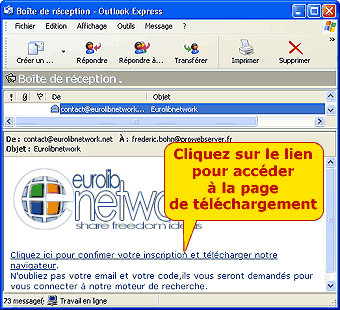
Ouvrez votre boite email, vous recevez
en quelques secondes l'email de confirmation
de la part d'Eurolibnetwork.
Cliquez sur le lien "Cliquez
ici pour confirmer votre inscription et télécharger
notre navigateur" inscrit sur cet email.
Vous serez dirigé sur la page de téléchargement
|
|
|
|
Vous êtes maintenant sur
la page de téléchargement. Cliquez sur
le lien "télécharger le navigateur" |
|
|
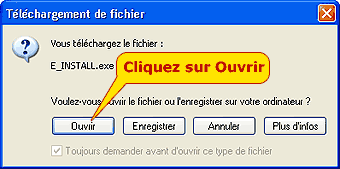
La fenêtre Téléchargement
de fichier s’ouvre.
Cliquez sur le bouton "Ouvrir"
et Patientez pendant le téléchargement
du fichier d'installation |
|
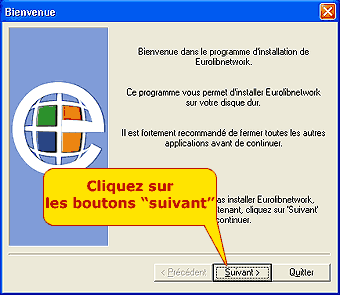
Quand le fichier est totalement
téléchargé, le programme d’installation
s’ouvrira automatiquement.
Cliquez les boutons "suivant"
jusqu’à la fin de l’installation
puis sur le bouton "terminer"
Le
navigateur Myie2 et ses plug-in développés
par Eurolibnetwork, est maintenant installé et
fonctionnel.
Vous pouvez utiliser ce navigateur pourvu de fonctions
très puissantes indépendamment d'Eurolibnetwork.
En savoir plus |
|
| |
| |
Allez sur votre bureau
de votre ordinateur et double-cliquez sur le
raccourci du navigateur pour commencer vos
recherches |
|
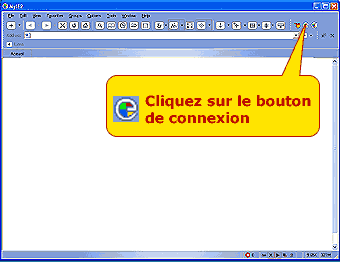
Deux
boutons apparaissent

Cliquez sur le premier bouton pour vous
connecter à notre moteur de recherche |
|
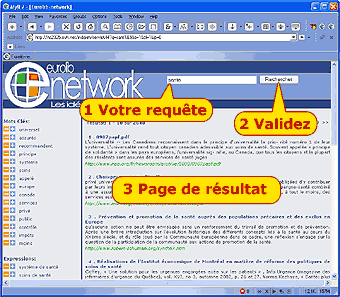
Après validation de votre email et votre code,
vous pouvez utiliser le moteur de recherche. |
|
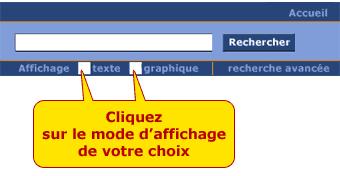
Celui ci vous propose deux modes
d'affichage. Un mode texte (affichage
par défaut) et un mode graphique |
| |
Le mode d'affichage texte :
C'est un moteur de recherche traditionnel |
|
Le mode d'affichage
graphique :
C'est un moteur de recherche graphique et original.
|
|
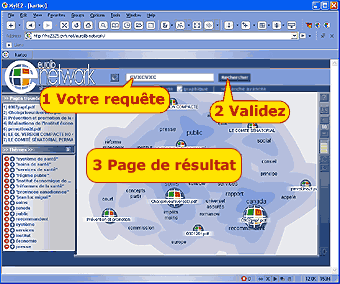
Sur le moteur de recherche graphique,
vous effectuez les requêtes comme n’importe
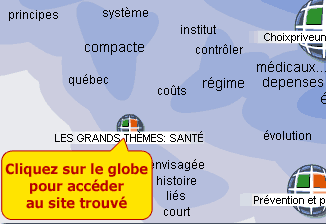
quel moteur de recherche. Les sites trouvés sont
représentés sous forme de globes. Plus les
globes sont grand plus les sites trouvés sont pertinents.
Cette méthode, vous aide à repérer
d’un seul coup d’œil les sites les plus
pertinents. |
|
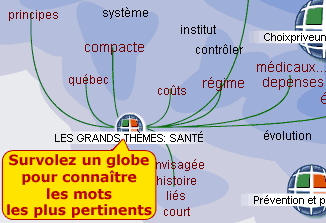
De plus, des courbes sont
tracées entre chaque globe. Ces courbes représentent
des mots pertinents communs à plusieurs sites.
|
|
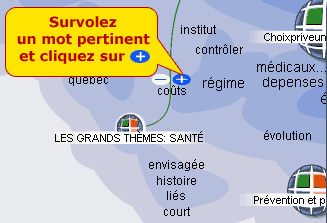
Survolez un mot pertinent proposé
et cliquez sur "+" pour affiner
votre recherche
|
|
| |
|
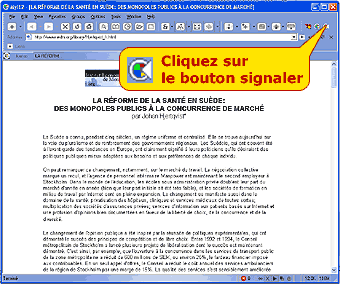
Lorsque vos recherches vous conduisent
à un document particulièrement intéressant,
merci de le signaler à l’attention
de notre réseau par un simple clic
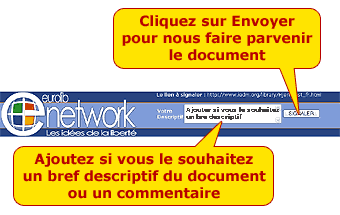
Vous
pourrez ainsi contribuer à constituer des dossiers
de références classés
par thèmes sur le site d'Eurolibnetwork
|
|
Le document assorti ou non de vos
commentaires sera automatiquement transmis à
Eurolibnetwork
|
|
|
|