|
|

|
|
 |
Grâce
à notre outil de Net-conférence vous pouvez participer
à des conférences virtuelles sur un thème
donné autour d’un document de travail. Cet outil
de Net-conférence est aussi à la disposition de
nos partenaires pour organiser des rencontres autour de leur
thème de travail et de recherche..
|
 |
|
|
 |
Munissez
vous d’une webcam et d’un micro casque
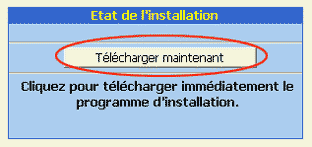
et téléchargez le plug-in
|
|
 |
|
 |
Demandez
la parole,
et exposez vos travaux
|
|
 |
|
 |
Entrée
dans la salle de conférence d’Eurolibnetwork |
|
 |
|
 |
Utilisez
les outils
de net conférence à votre disposition |
|
 |
|
| |
Munissez
vous d’une webcam et d’un micro casque
et téléchargez le plugin |
| |
Munissez vous d’une webcam et d’un micro casque.
Installer votre webcam. (Un Cdrom d’installation
est généralement fourni avec votre webcam) |
| |
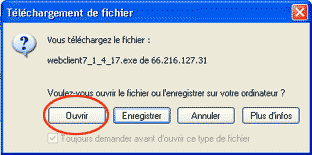
Cliquez sur le bouton « ouvrir » pour
que l’installation commence |
| |
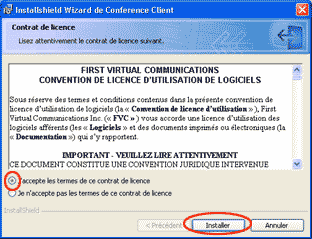
Cliquez sur le bouton « j’accepte
»...
.. et « Installer » |
| |
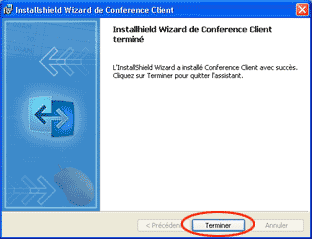
Cliquez sur « terminer ». L’installation
du plugin a réussit ! |
|
|
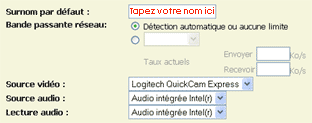
Entrez votre nom. Ce nom sera affiché au cours
de la conférence virtuelle et permettra de vous
identifier. Vous pouvez utiliser notre outil de net-conférence
|
|
|
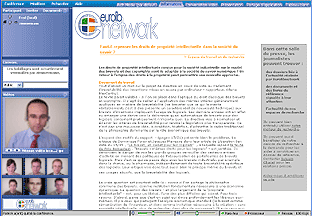
| Entrée
dans la salle de conférence d’Eurolibnetwork |
|
A la date et l’heure
de la visio conférence, cliquez sur le lien qui
vous a été envoyé par email et
entrez dans notre salle virtuelle.
Suivez la conférence.
Vous pouvez y participer activement à tout moment
|
|
|
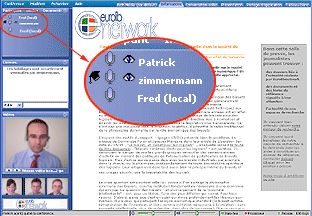
Un icône
spécifique (une toque) est placé à
coté du nom de la personne entrain de présenter
ses travaux |
|
| |
| Demandez
la parole, et exposez vos travaux |
|
|
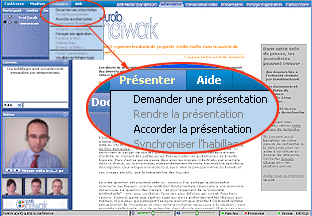
A tout moment vous pouvez demander
la parole dans le menu Présenter/demander une présentation |
|
| |
Utilisez
les outils de net conférence
à votre disposition |
|
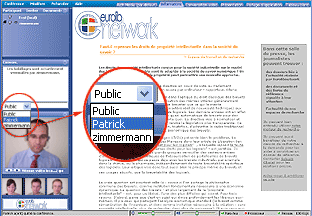
LE CHAT
:
A tout moment vous pouvez conversez par chat en envoyant
votre message à tout le public présent
ou à une personne en particulière en sélectionnant
son nom dans le menu
|
|
SURFEZ SUR INTERNET :
Dans votre intervention, vous pouvez surfer sur Internet.
Les pages Internet seront visibles par tous les intervenants.
Pour cela, allez sur l’onglet «présentation»
et tapez l’adresse Internet du site que vous voulez
présenter, puis surfer normalement.
Vous pouvez aussi souligner des titres ou paragraphes
d’une page d’un site en cliquant sur le
bouton « crayon »
|
|
|
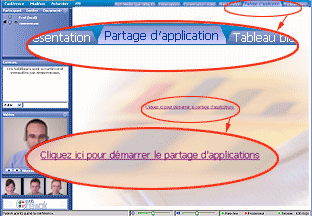
PARTAGEZ UN DOCUMENT
:
Si vous souhaitez présenter un document à
l’ensemble des intervenants, ouvrez au préalable
votre document, cliquez sur l’onglet « Partage
d’application » et cliquez sur le lien «
cliquez ici pour démarrer le partage d’application
»
|
|
|
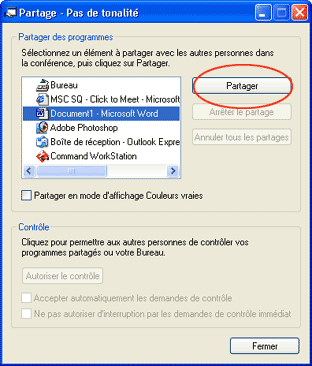
La fenêtre de partage s’ouvre, sélectionnez
votre document à partager et cliquez sur le bouton
« partager ». Puis mettre en plein écran
votre document et commentez celui-ci |
|
|
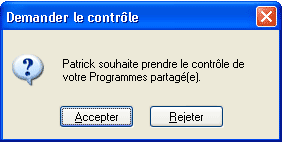
A tout moment, un participant peut demander d' intervenir
sur votre document. Une fenêtre alors s’ouvrira.
Le nom de la personne demandeur s’affichera. Pour
accepter son intervention, cliquez sur le bouton «
Accepter »
Vous pouvez reprendre la main sur votre document à
tout moment en tapant sur n’importe quelle touche
de votre clavier
|
|
|
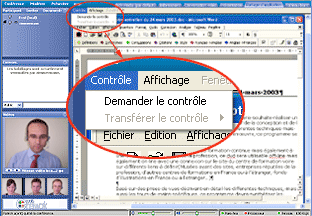
Lorsque c’est vous qui voulez intervenir sur un
document d’un participant, cliquez sur le menu
« contrôle/demander le contrôle »
|
|
|
|